‘실용적인 24단계로 쿠버네티스 정복하기‘ 책에 따르면 구조.
http://www.yes24.com/Product/Goods/115187666
24가지 실습 단계로 쿠버네티스 정복하기 – YES24
실제 경험이 포함된 Kubernetes 실습서! 직접 해봐야 알 수 있는 것들이 있습니다. 쿠버네티스에도 동일하게 적용됩니다. 쿠버네티스가 기반으로 하는 컨테이너 기술은 기존의 가상 머신과 기본을 기반으로 합니다.
www.yes24.com
– 이미지를 포트에 업로드하고 gitlab과 연동하여 배포
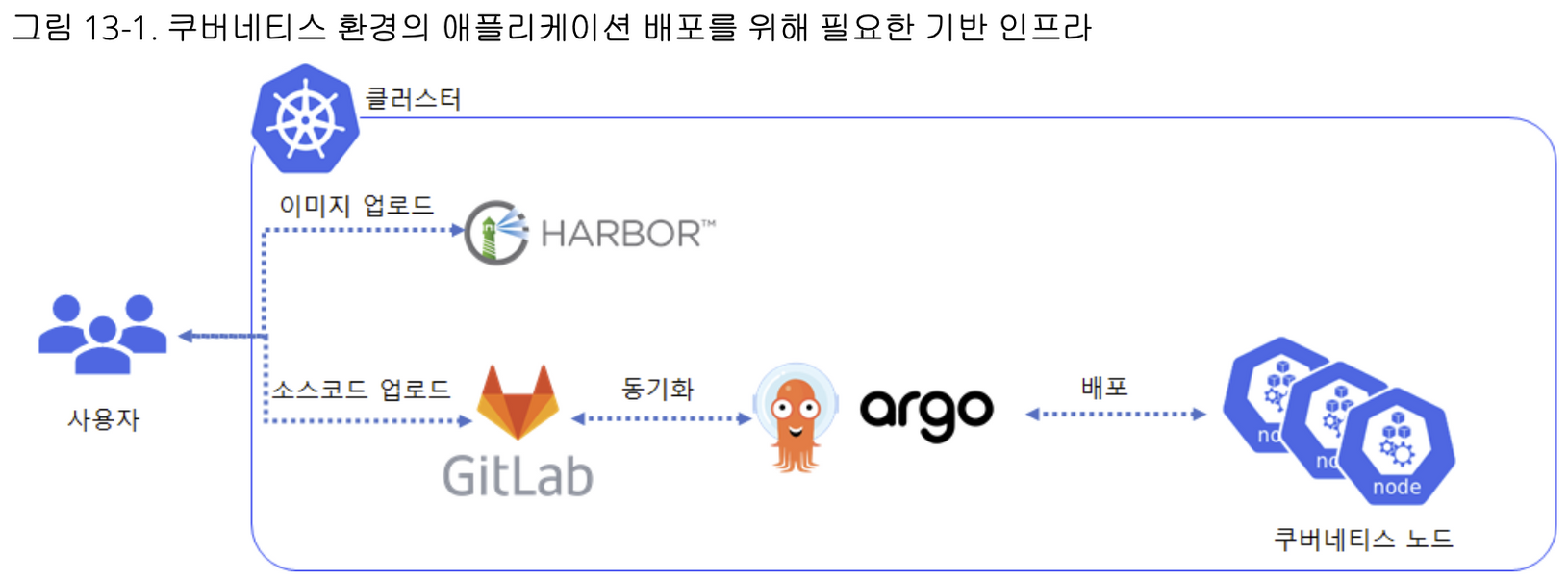
Harbor를 사용하여 로컬 컨테이너 이미지 리포지토리 생성
https://goharbor.io/docs/2.7.0/install-config/harbor-ha-helm/
하버 – Helm을 통해 고가용성으로 하버 배포
Helm을 통해 고가용성으로 Harbor 배포
goharbor.io
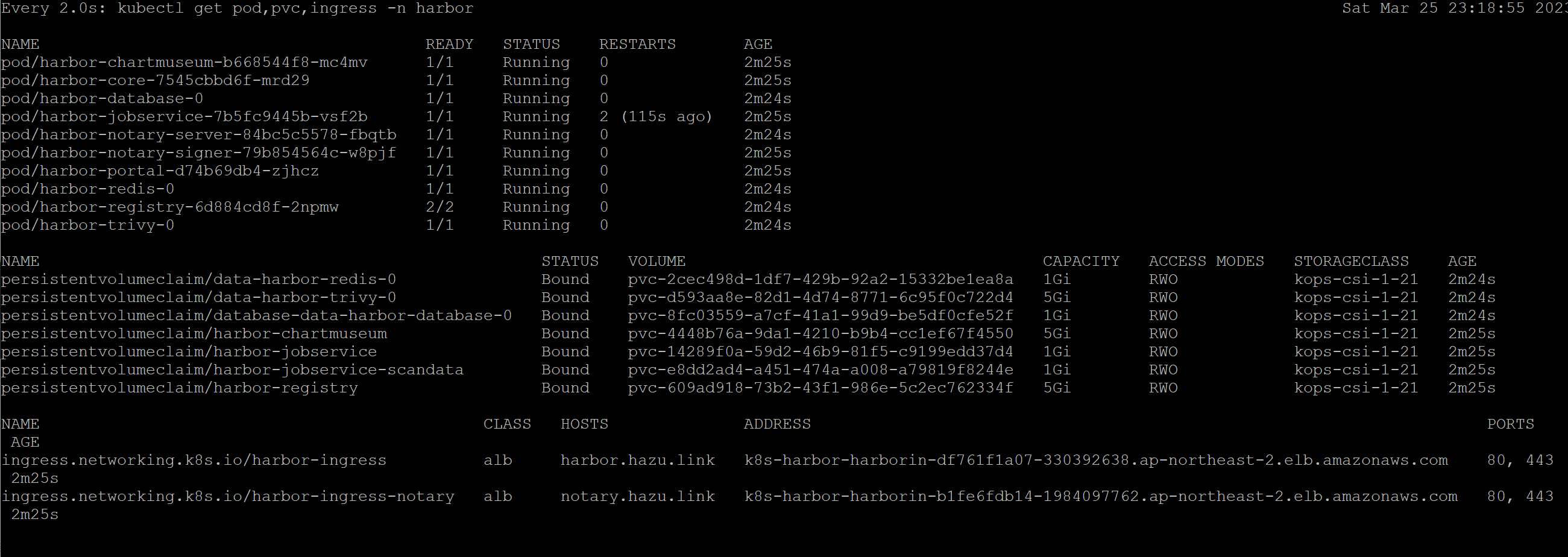
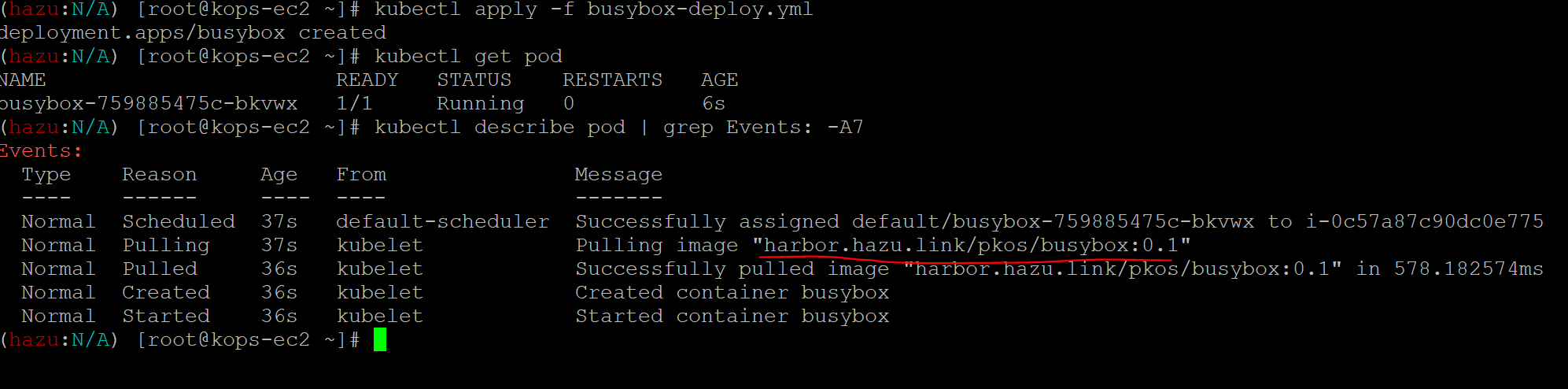
helm으로 포트를 설치한 후 리소스 확인
value.yaml에 설정된 URL을 입력합니다.
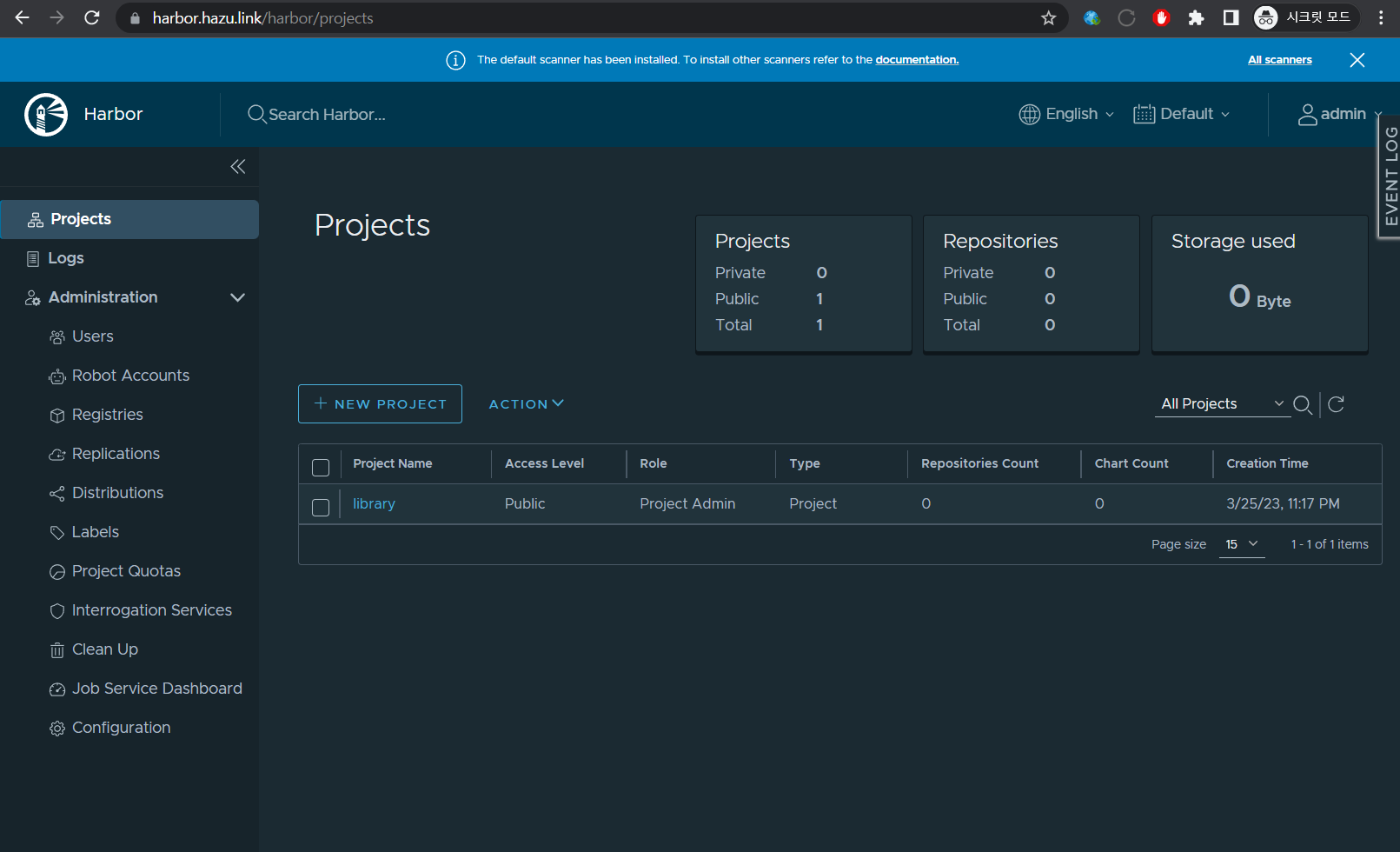
프로젝트별로 생성
– 프로젝트별 이미지 관리 및 권한 보안 설정
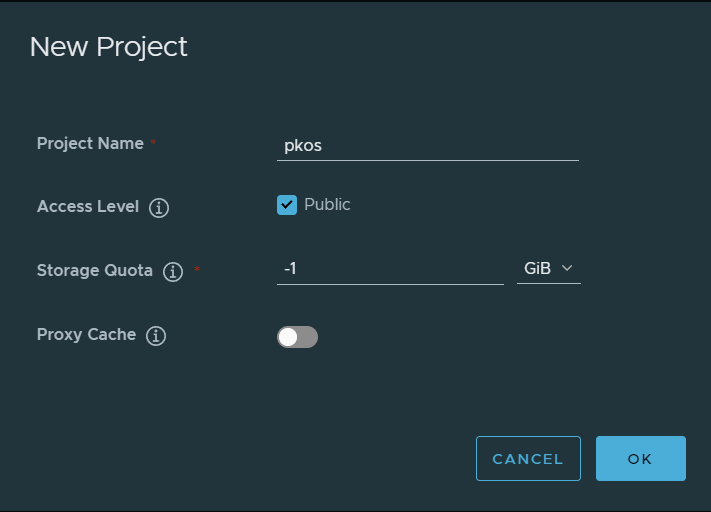

프로젝트에 이미지 업로드
로컬에서 이미지 생성

하버 저장소에 로그인
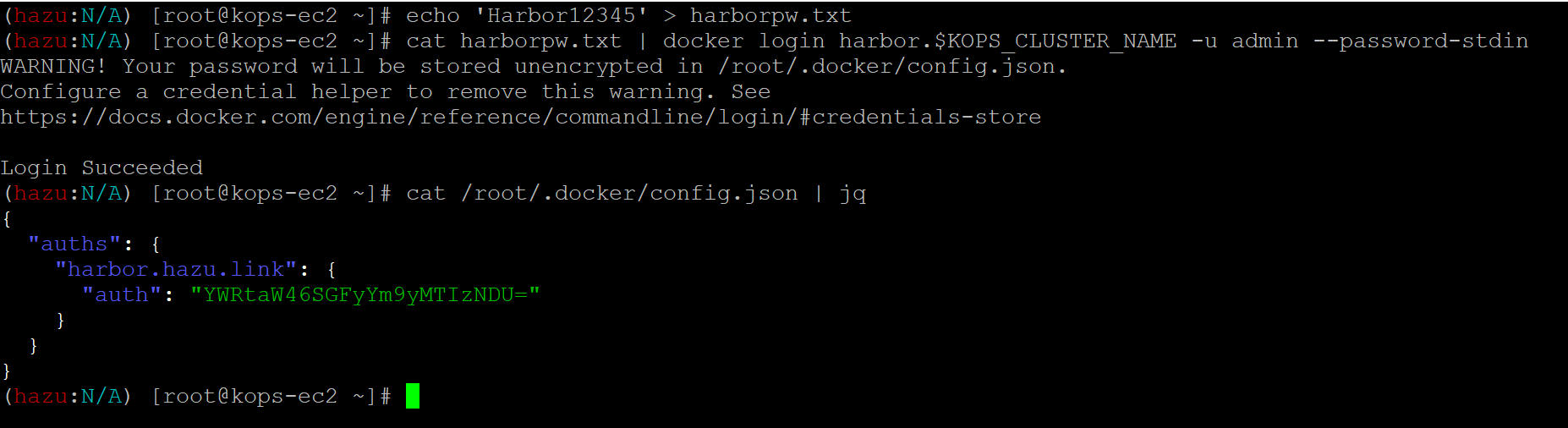
항구에 도착했는지 확인하세요.

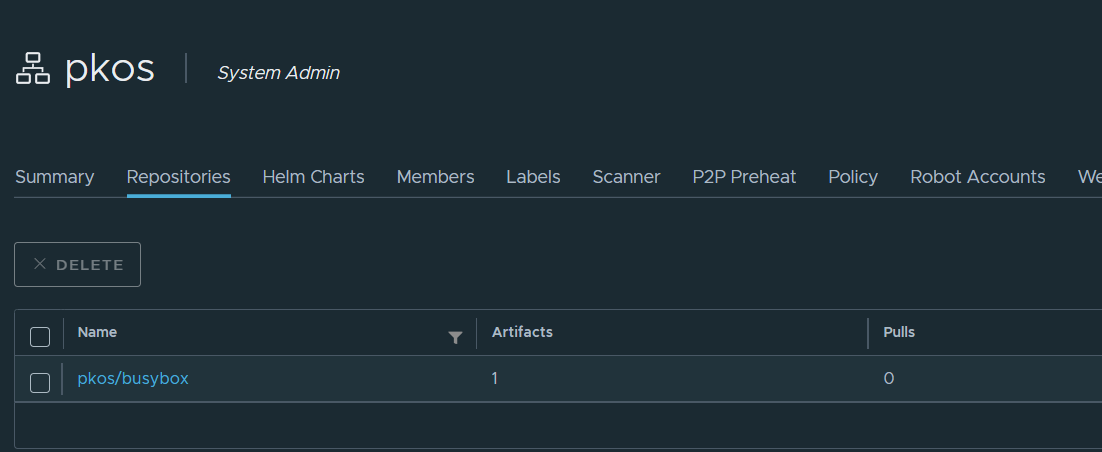
Harbour에 게시된 것을 사용해 보십시오.
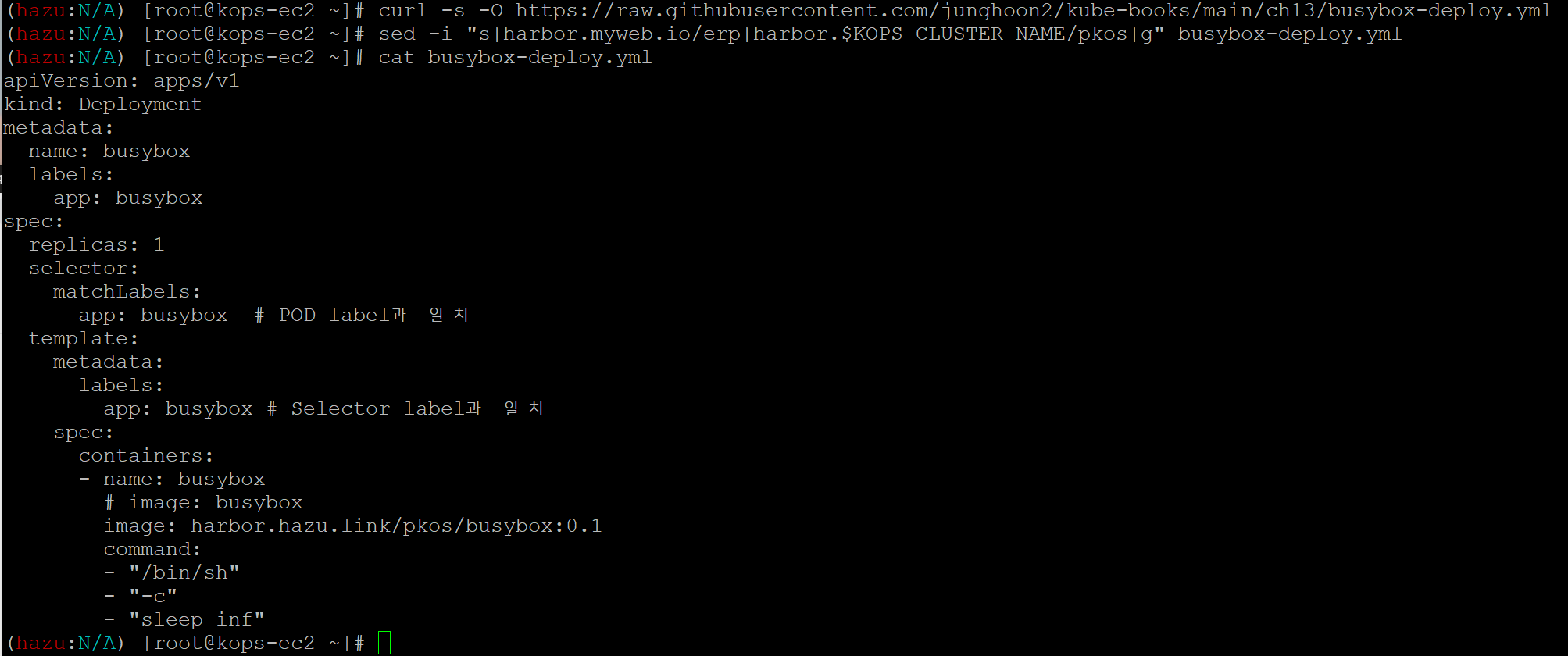
배포 확인
깃랩
– Github와 같은 원격 리포지토리 코딩
– 사설 네트워크에서도 사용 가능
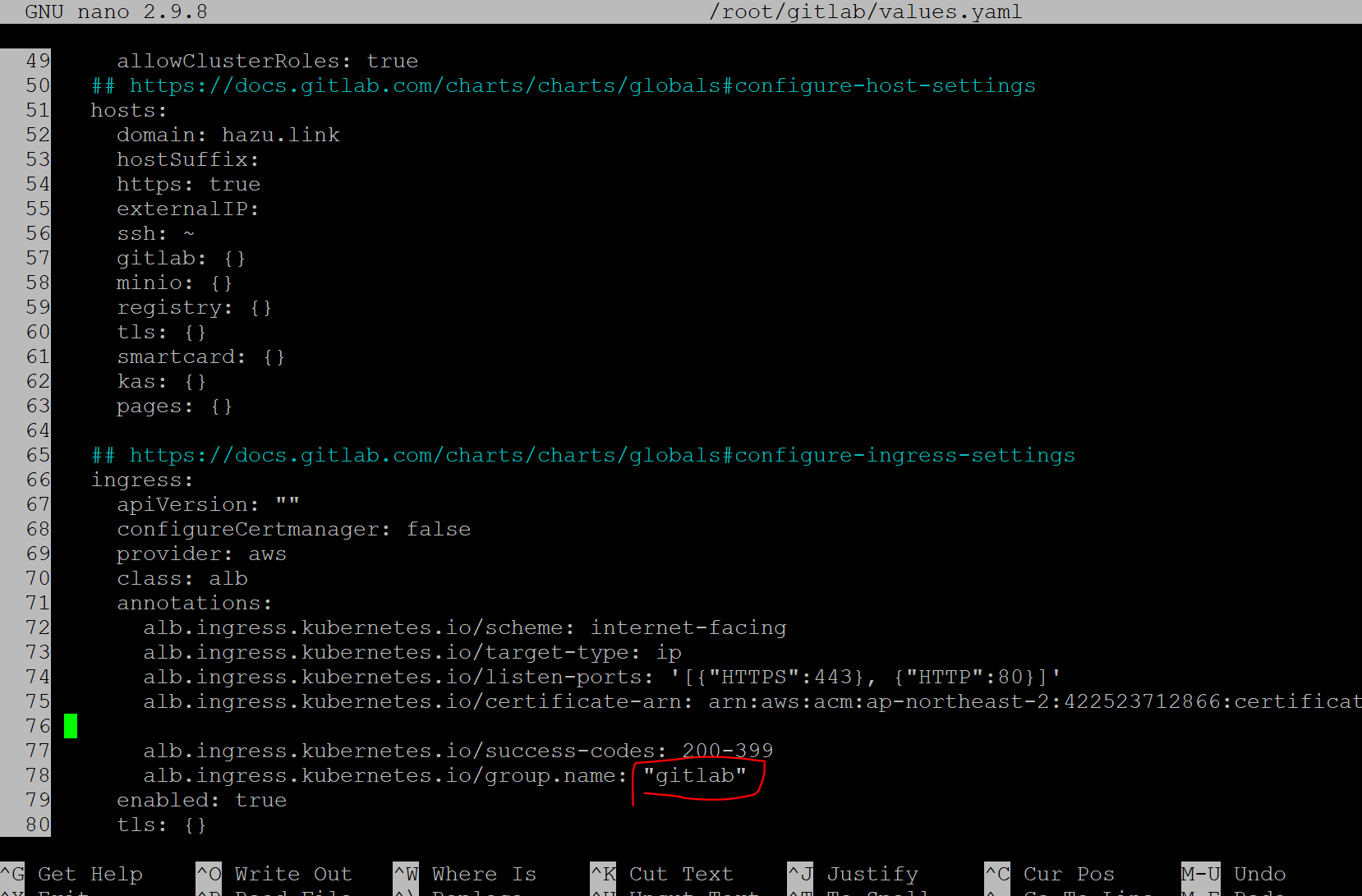
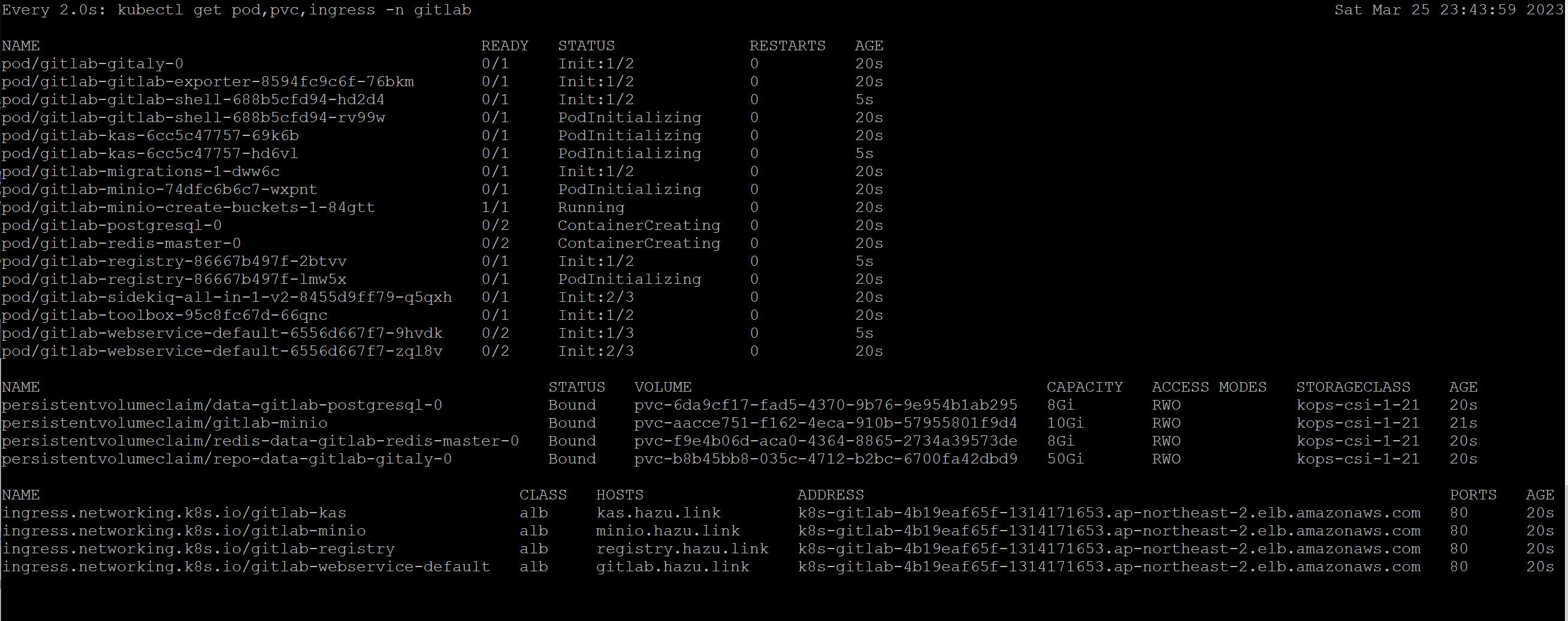
gitlab의 경우 helm에서 value.yml 파일을 변경하면 설치 시 4개의 albs가 설치됩니다.
alb.ingress.kubernetes.io/group.name: “gitlab”
이 설정을 통해 그룹 이름을 지정하면 앨범과 함께 설치할 수 있습니다.
4 Ingress, 같은 앨범
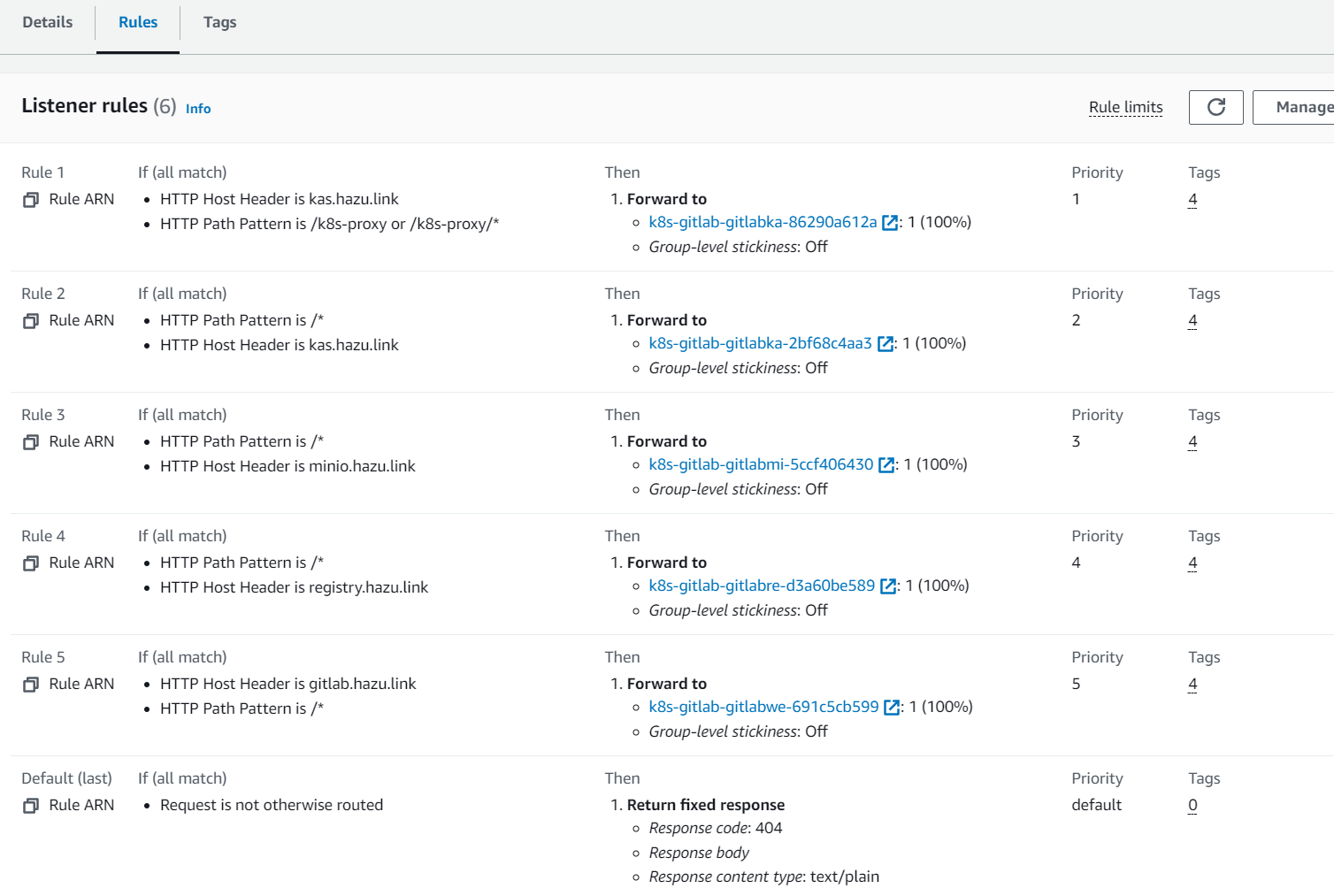
경로가 분리되어 있어 하나로 가능
인터넷 액세스 확인
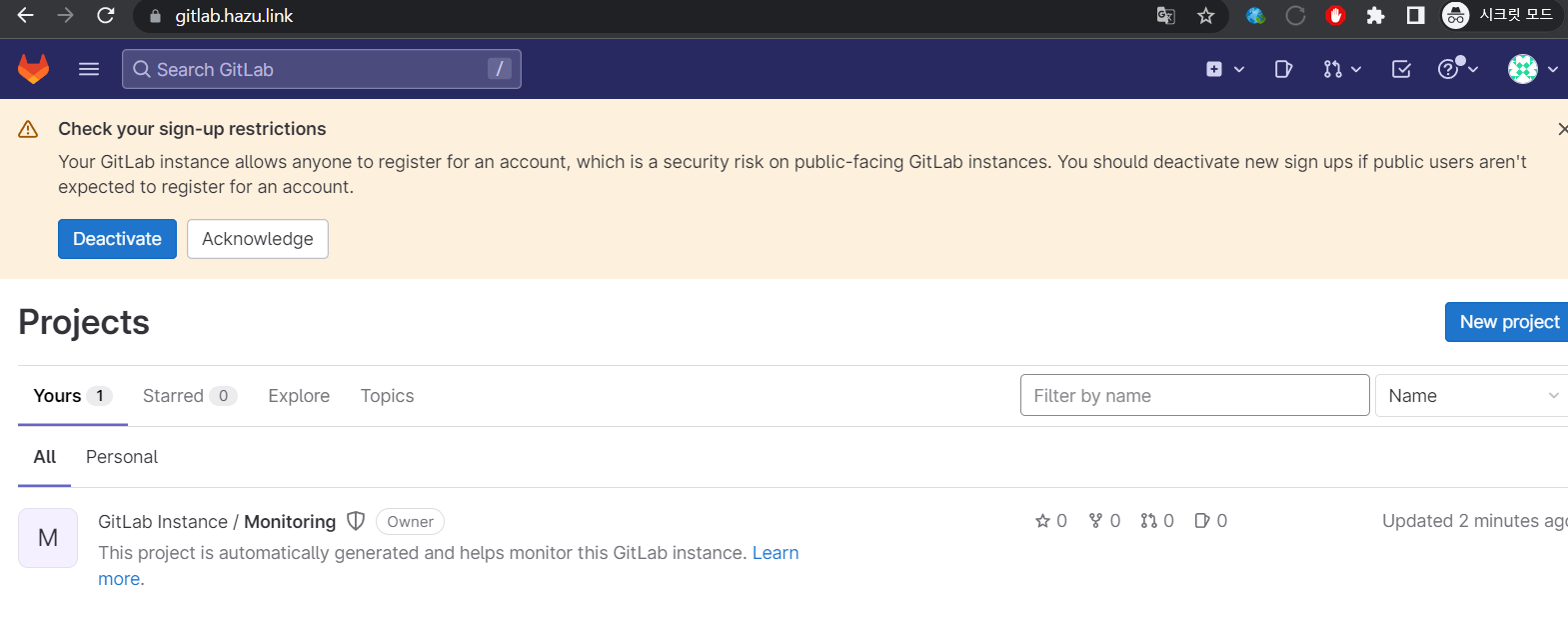
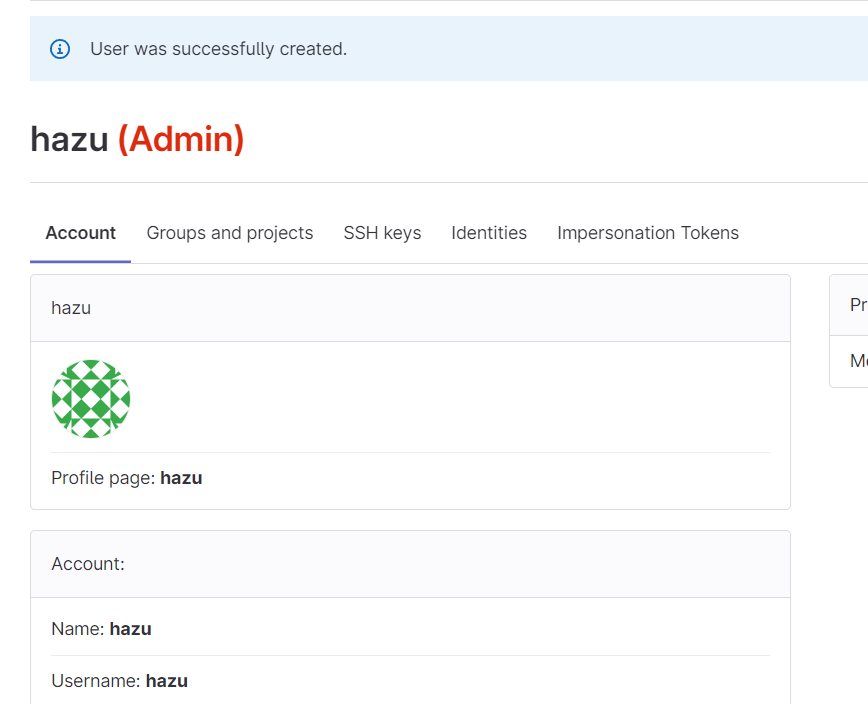
gitlab을 사용할 사용자 생성
토큰 발행
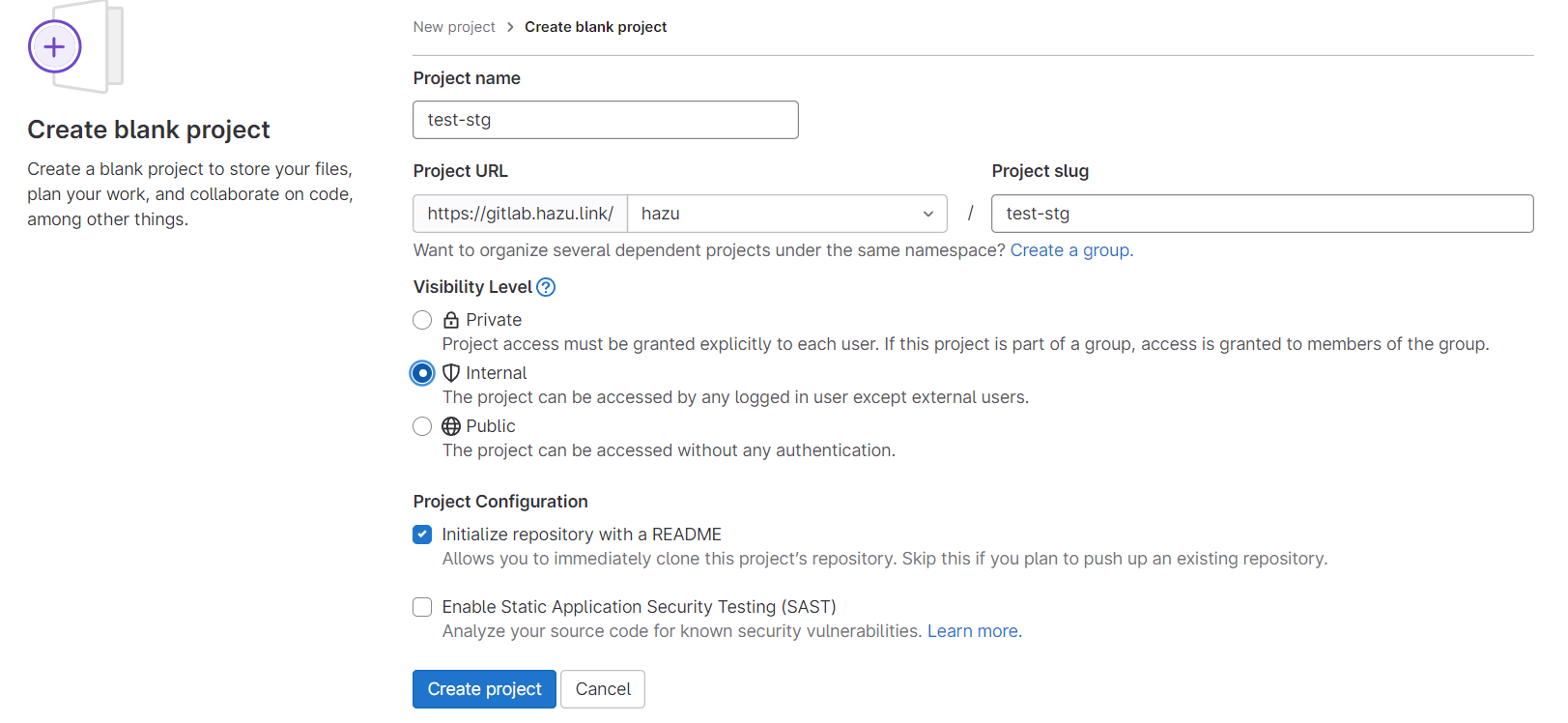
생성된 사용자로 새 저장소 생성
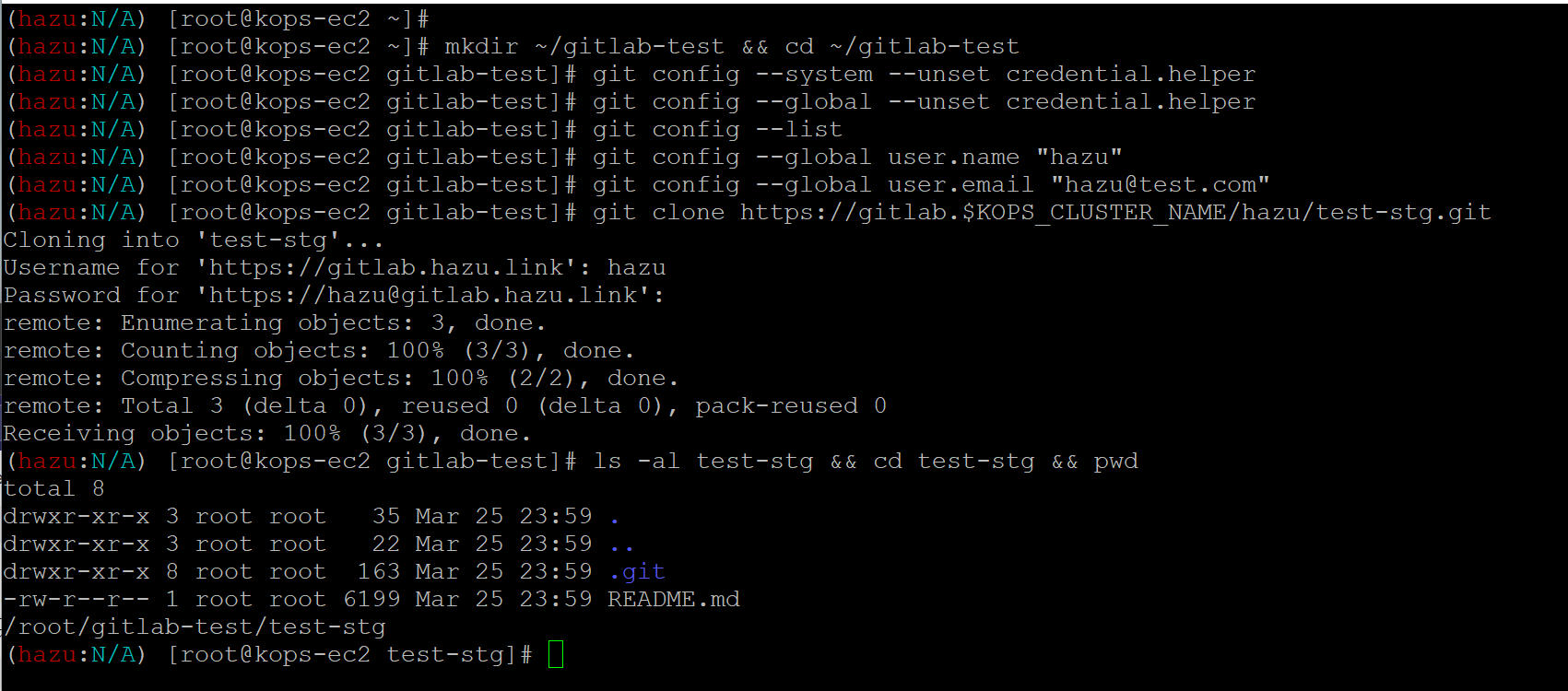
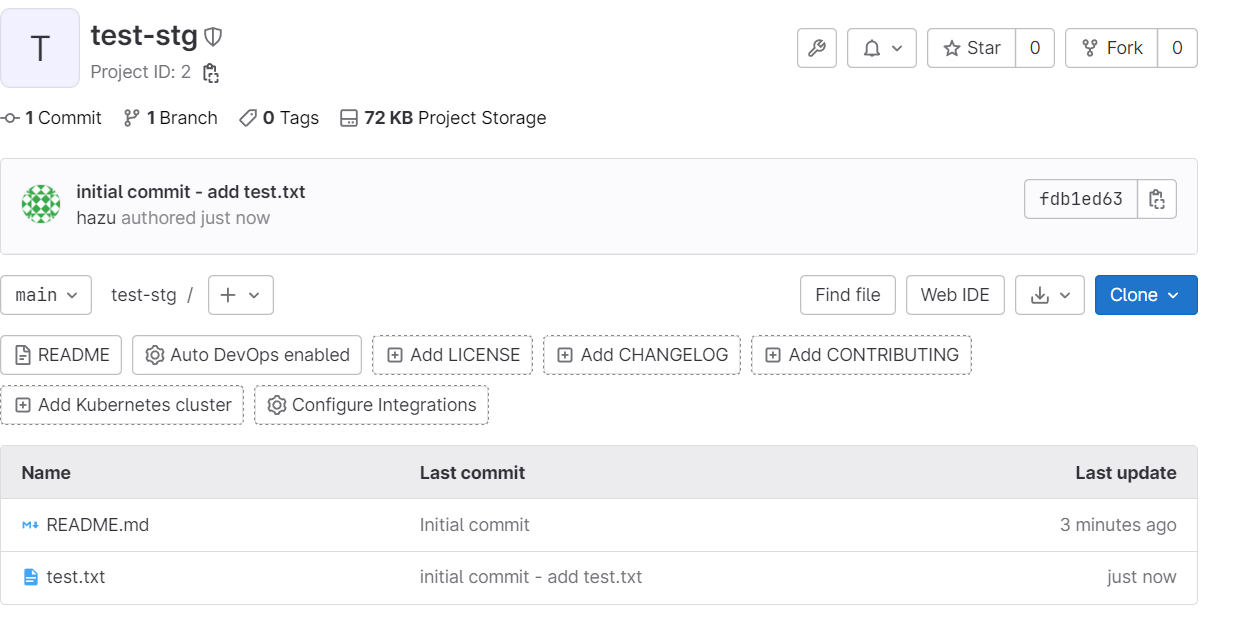
GitLab에서 복제 후 작업 체크인
누르다
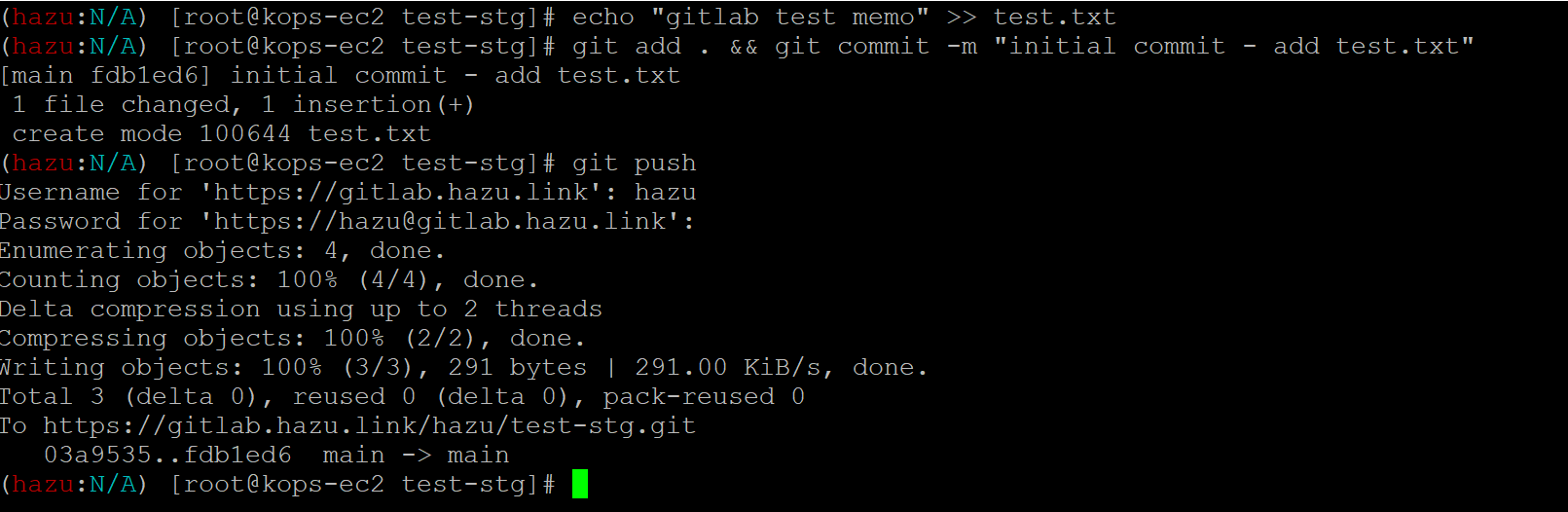
증명할 수 있는
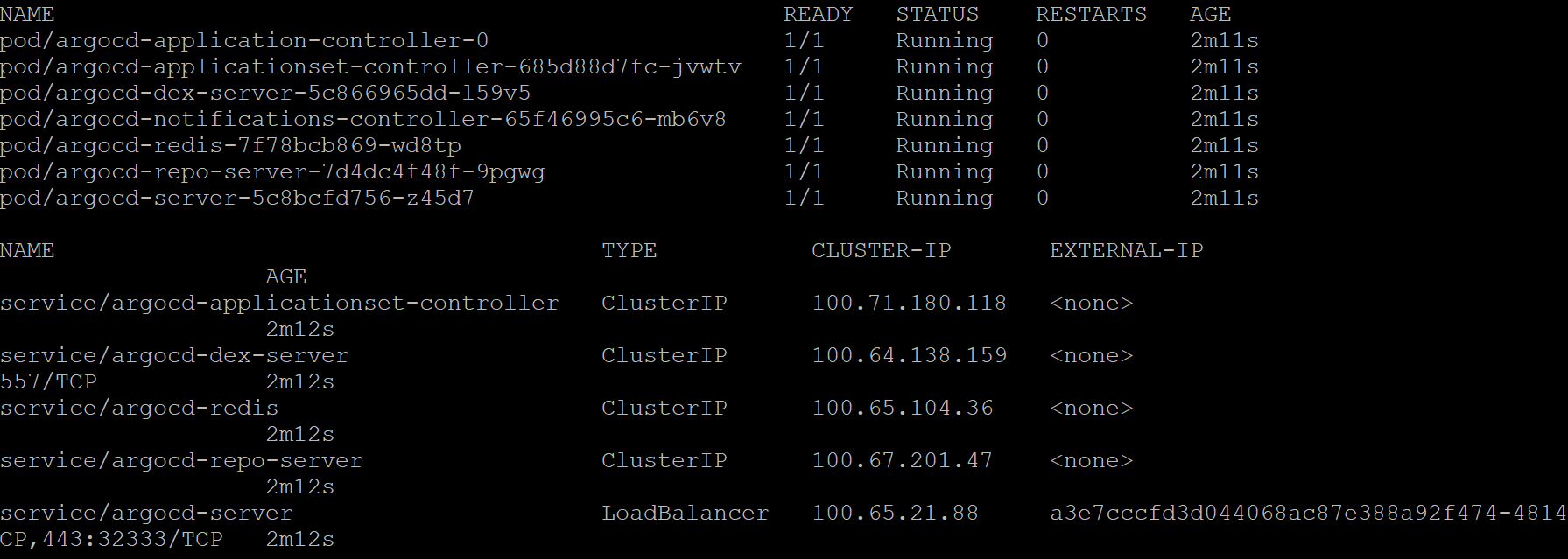
argocd 리소스 확인
웹 액세스 확인
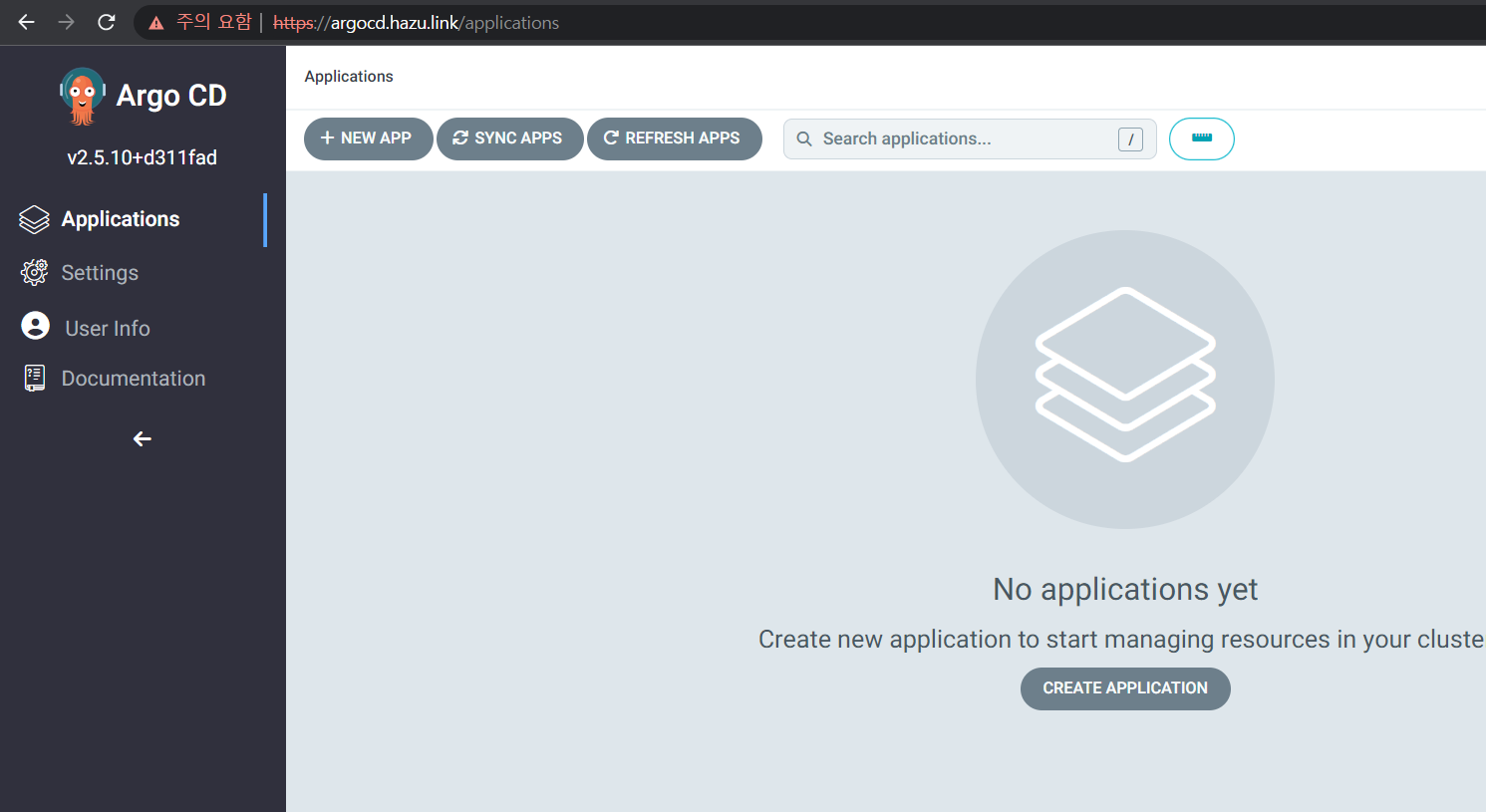
등록 확인

만든 gitlab 저장소에 rabbitmq 파일을 업로드합니다.
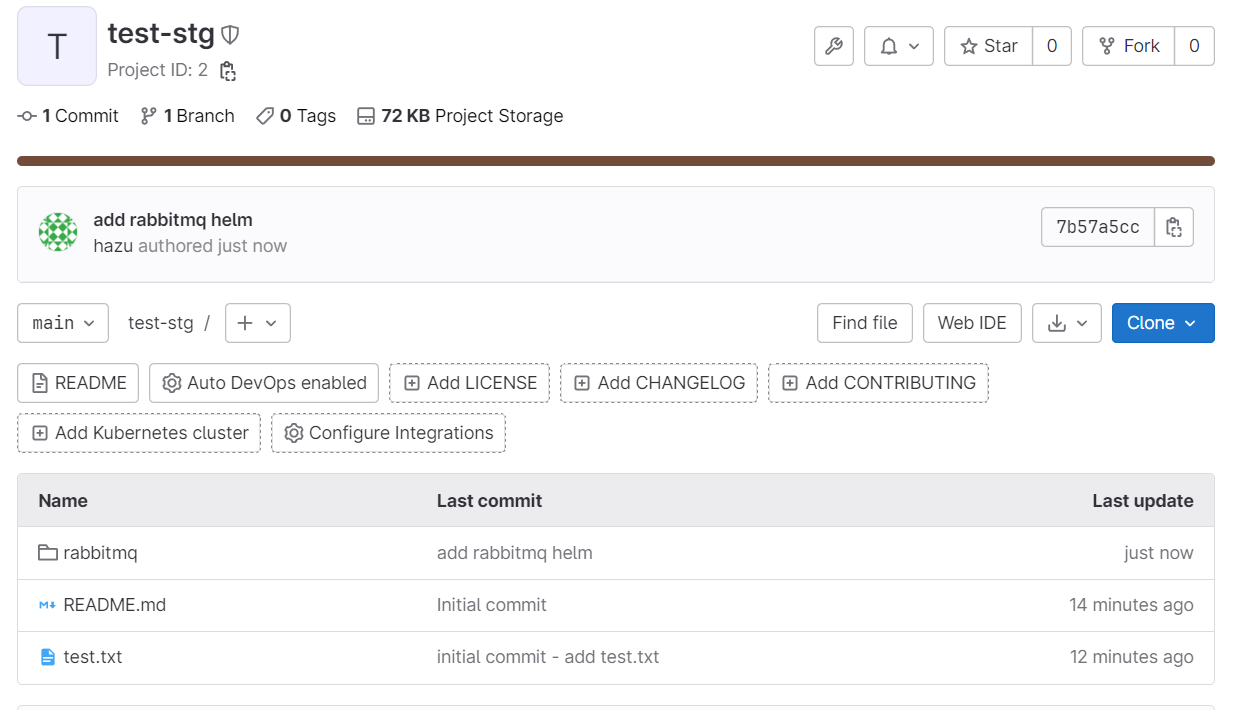
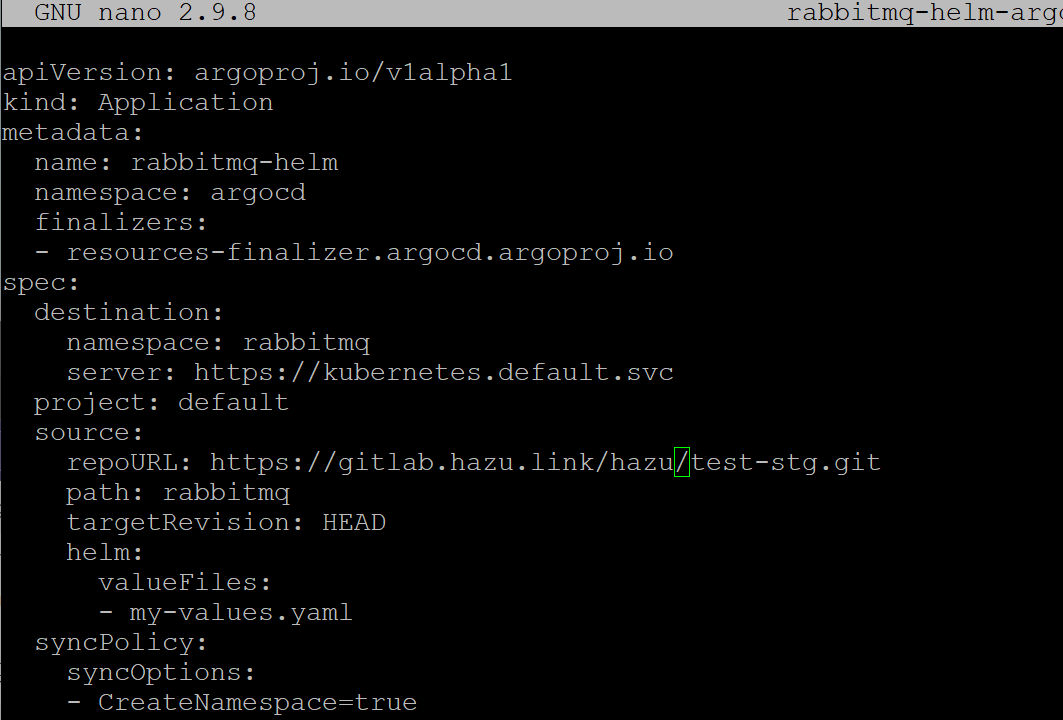
배포 후 Argo CD에서 확인 가능
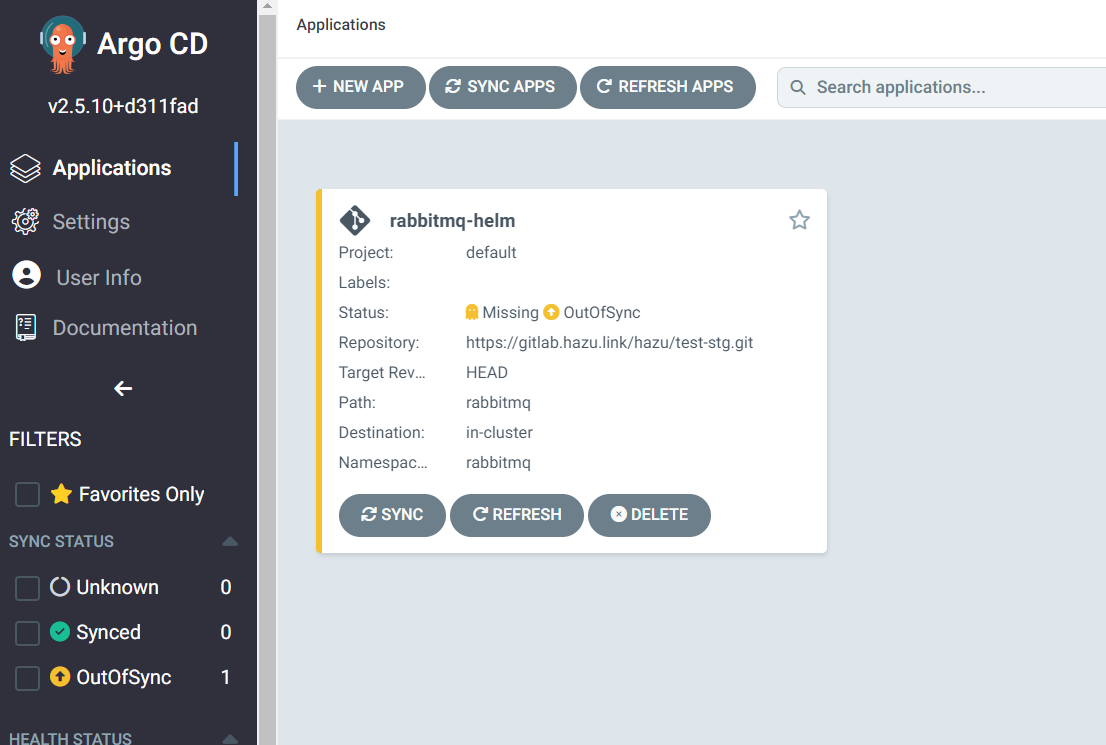
동기화를 클릭하여 동기화를 확인합니다.
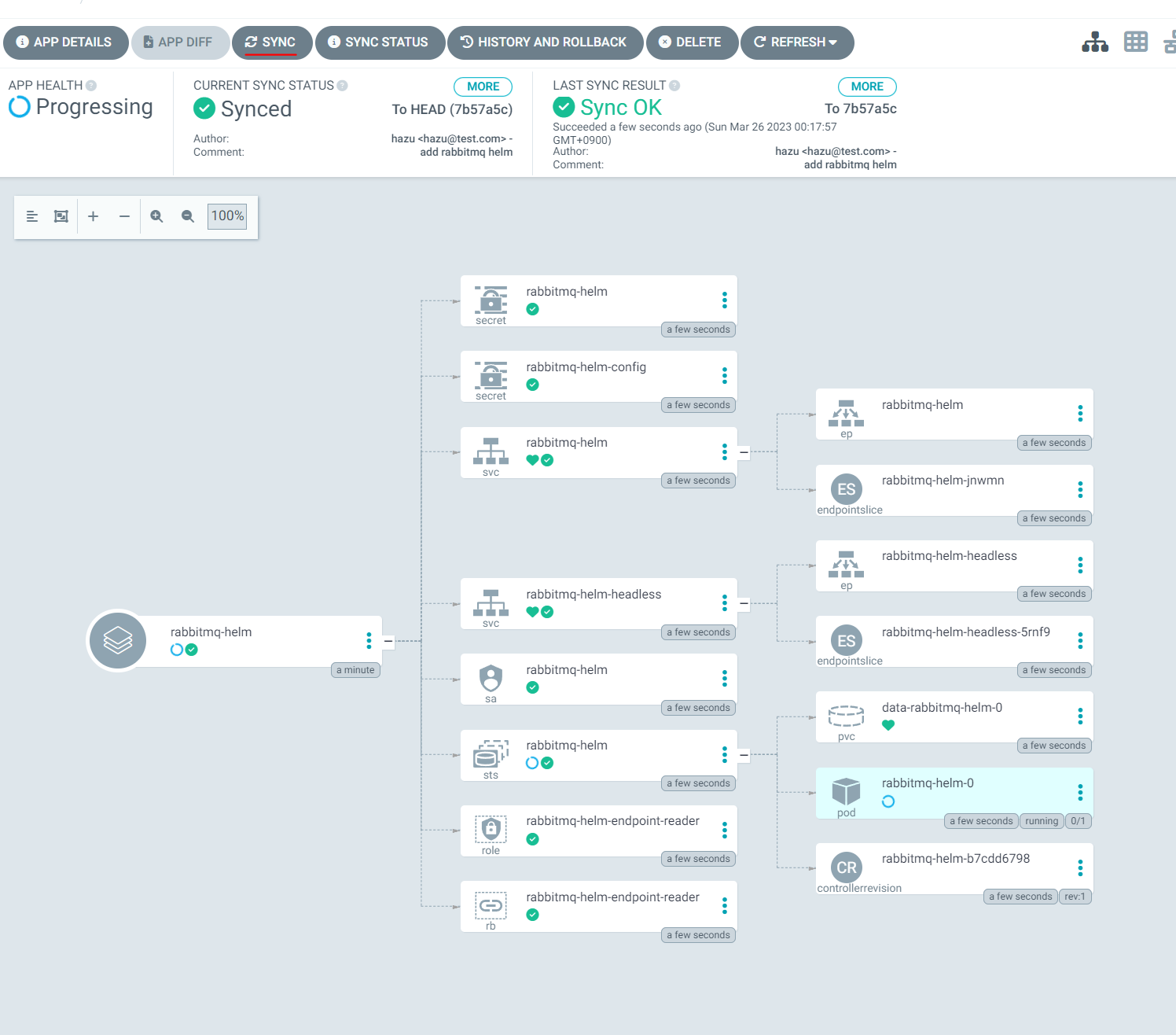
도전
1. Gitlab에 yml 파일 업로드
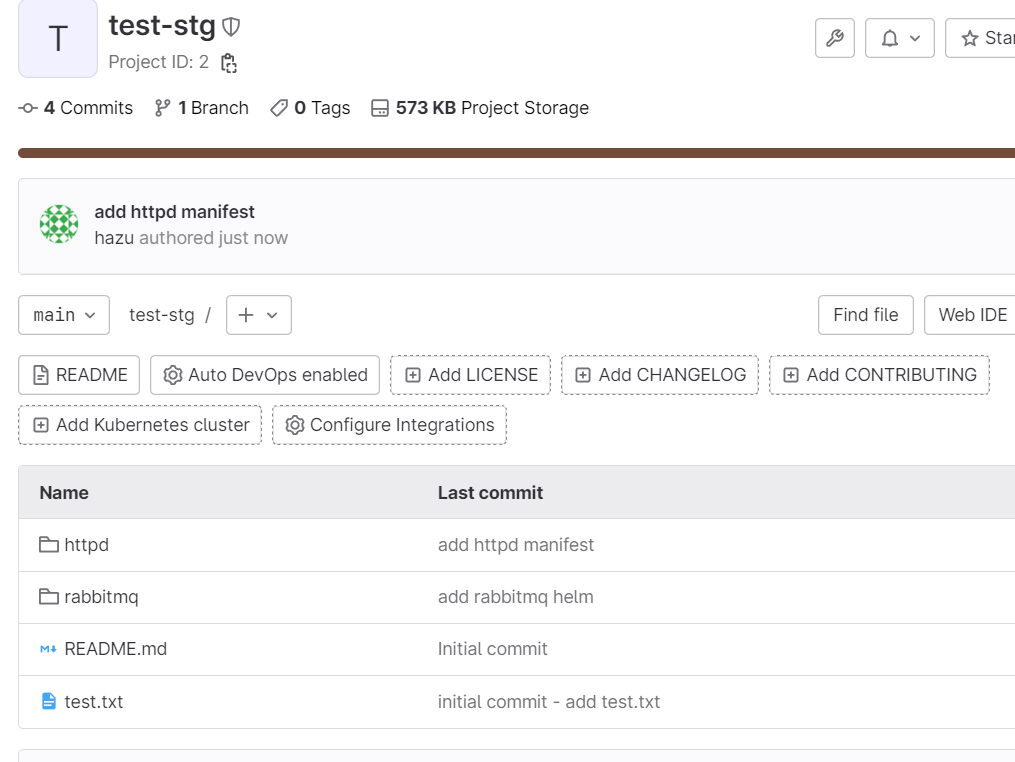
2. Argo CD에서 빌드 확인

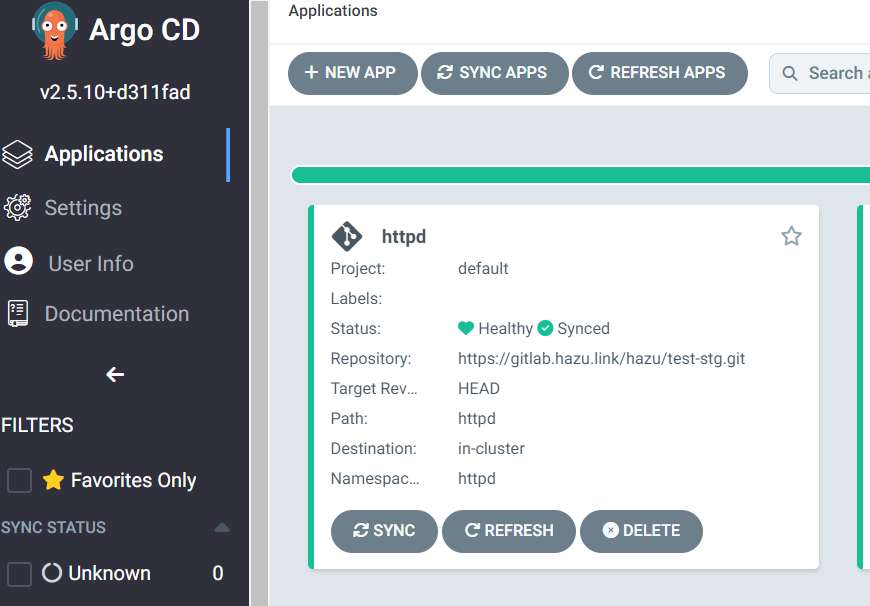
3. 배포 확인

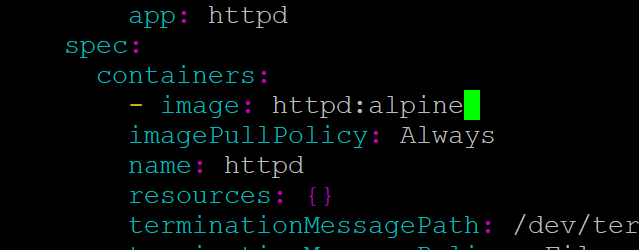
4. 이미지 변경

오류가 나타났습니다
kubectl set image deploy/httpd httpd=httpd:alpine
이 명령으로 이미지 업데이트

git 소스와 현재 실행 중인 이미지 버전이 다르기 때문에 동기화되지 않습니다.

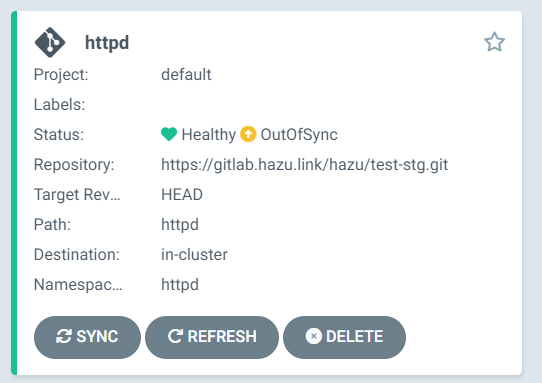

5. 리소스 삭제
– 서비스 삭제 -> argocd에서 누락된 서비스로 변경
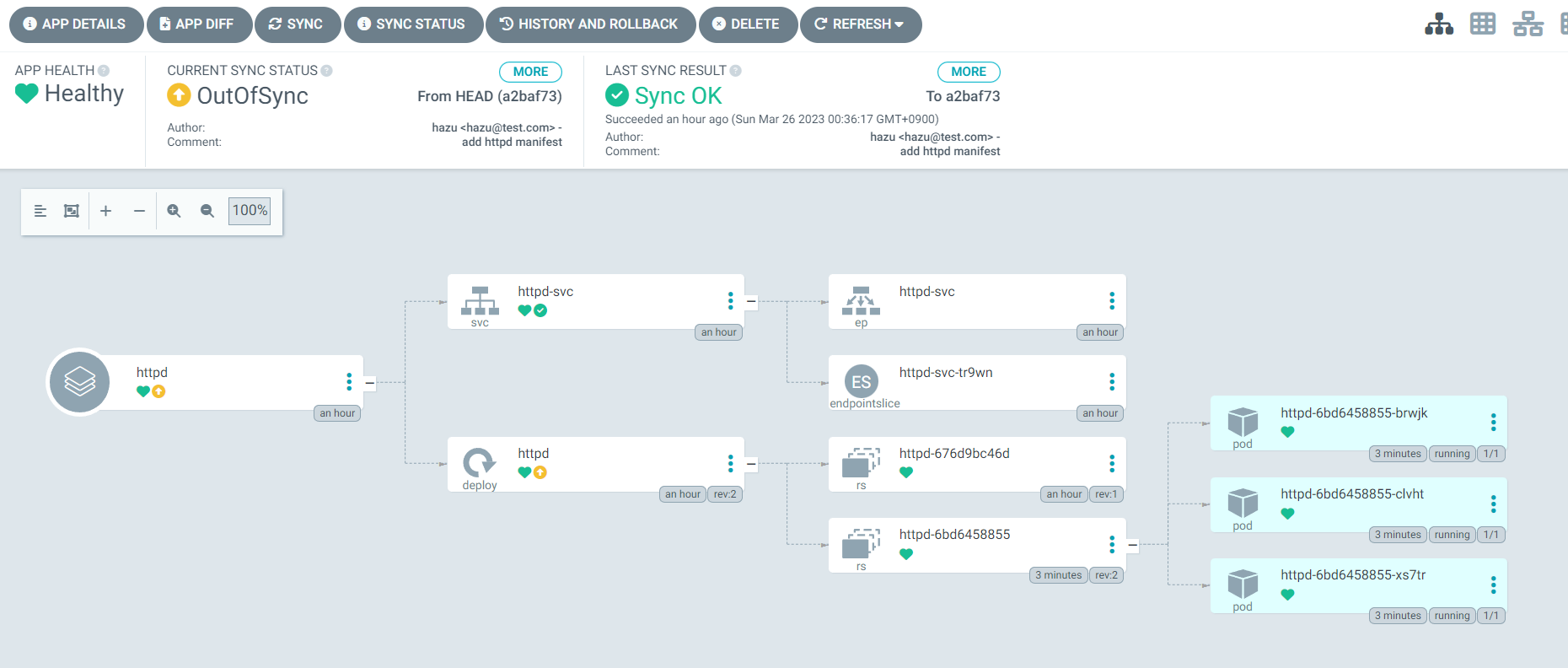
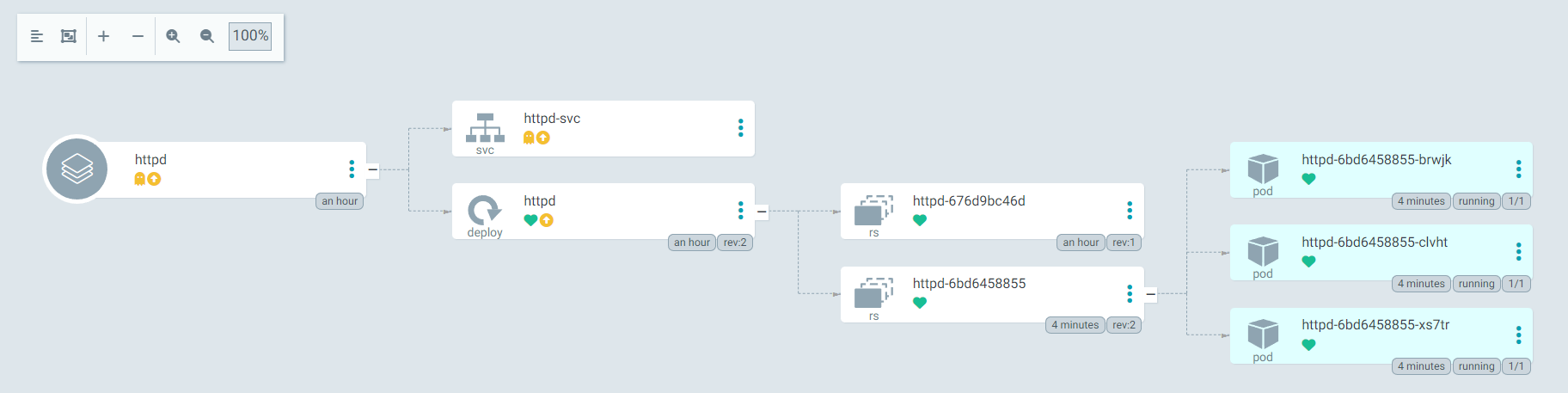
GUI를 통한 직관적인 리소스 상태 확인
6. GitLab과 동일한 동기화
– 동기화 버튼을 누르면 GitLab에 저장된 상태로 배포
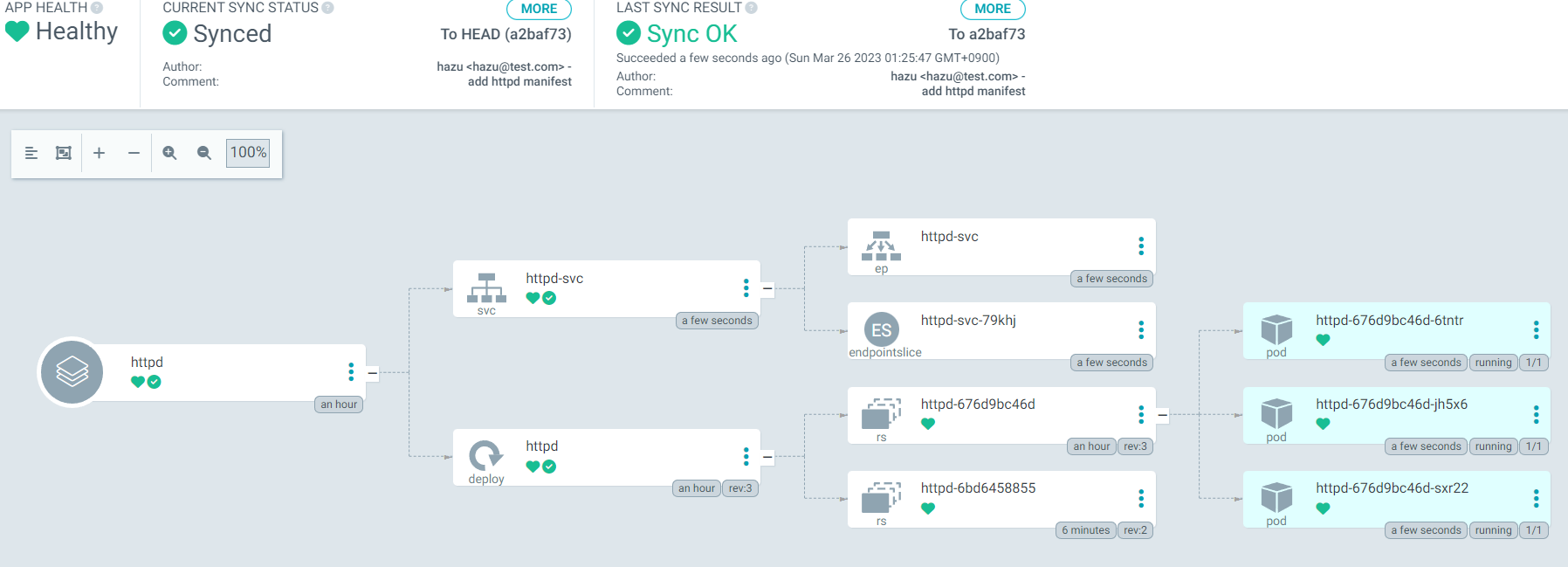
GitLab 리포지토리 파일 수정 및 클러스터에 실시간 반영
1. 서비스 유형을 lb로 변경

– value.yml 파일에서 ClusterIP를 LoadBalancer로 변경 후 git push로 업로드
2. Argocd에서 동기화를 눌러 확인합니다.
