안녕하세요 관대함의 나무입니다. iPhone의 기본 키보드는 QWERTY 키보드입니다. 작은 자판은 작은 화면에 자음과 모음이 모두 포함되어 있기 때문에 오타가 더 많이 발생합니다. iOS 16 업데이트에 따라 키보드 자판을 설정하는 것만으로도 약간의 오타를 줄일 수 있기 때문에 오늘은 키보드 오타를 줄이는 두 가지 방법을 알려드리겠습니다. 나는 그것을 당신에게주고 싶습니다. 특히 처음 갤럭시에서 아이폰으로 넘어가는 분들에게 더욱 유용한 정보이니 끝까지 읽어주세요. iPhone 키보드 햅틱 설정 맞춤법 실수를 줄이는 방법 1
이미 갤럭시에 있던 기능인데 햅틱 기능은 iOS 16 업데이트에서 아이폰에 처음 추가됐다.
iPhone에서 키보드 햅틱을 설정하려면 먼저 설정으로 이동한 다음 사운드 및 햅틱을 클릭하십시오.

그런 다음 키보드 피드백 탭을 클릭하여 입력합니다.
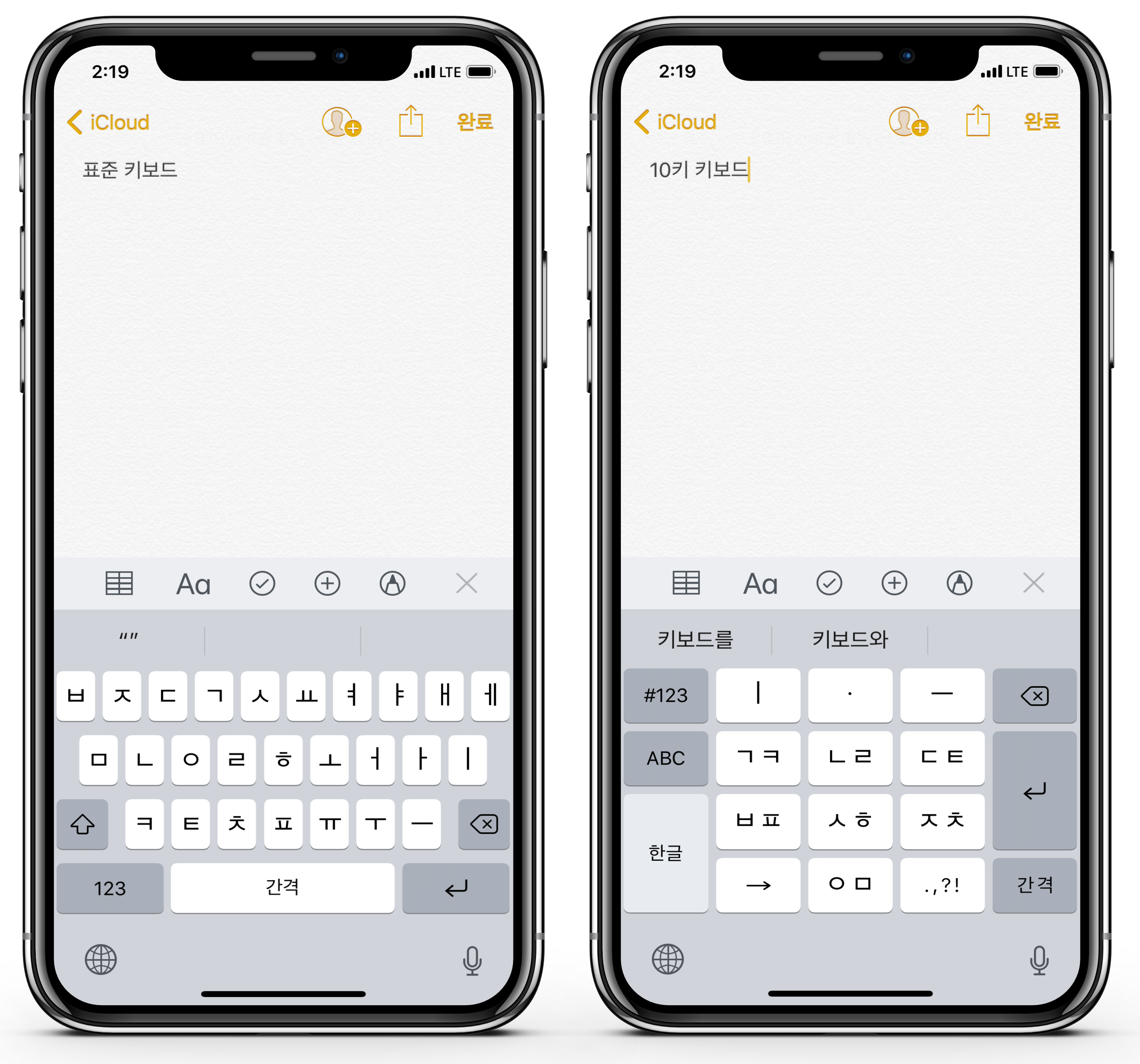
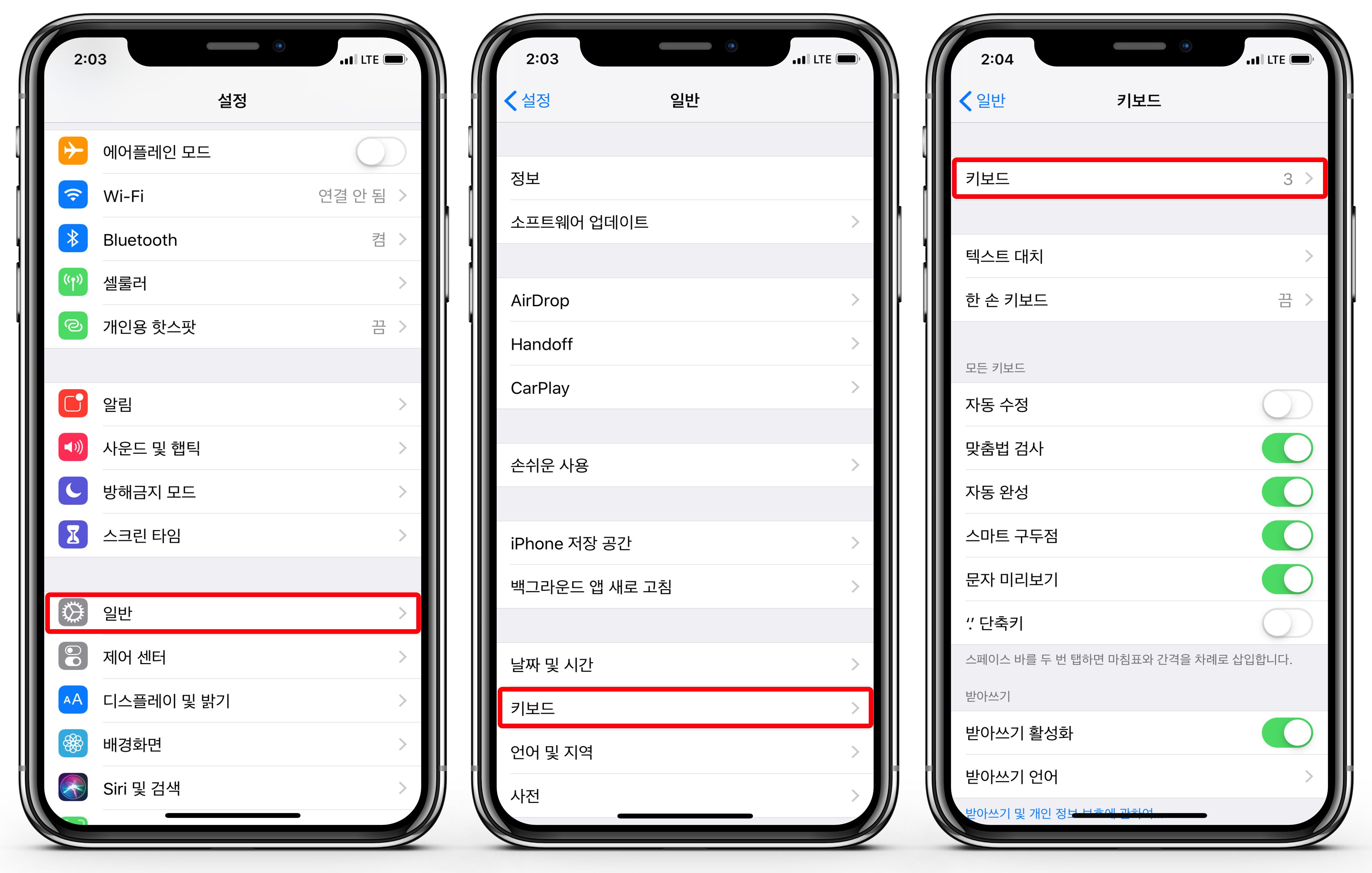
햅틱 기능을 클릭하여 켜면 설정이 완료됩니다. 햅틱 기능을 설정하면 진동으로 키보드를 쳤는지 알 수 있어 오타를 조금이나마 줄일 수 있다. 사람마다 다를 수 있지만 감촉이 좋기 때문에 처음이신 분들은 한번 설정해 보시고 하시면 됩니다. 같은. 아이폰 천지인 키보드 설정 오타 줄이는 방법 2 아이폰의 기본 키보드는 쿼티 키보드이기 때문에 따로 설정하지 않는 이상 이 키보드를 계속 사용하게 됩니다. , 그래서 오타가 흔하고 많이 있습니다. 갤럭시를 사용하다가 아이폰을 처음 접하는 친구라면 순정자판에 익숙하지만 아이폰에서는 순정자판을 사용할 수 있기 때문에 QWERTY 자판이 불편할 수 있습니다. 먼저 설정에서 일반 아이콘을 클릭합니다. 키보드-키보드-한국어 순으로 연결 후 클릭해주세요. 한글 자판은 크게 표준형과 10키형이 있는데 표준형은 쿼티자판이고 10키형은 자판이다. 10 키를 클릭하고 창을 닫습니다. 키보드 키패드를 열면 천지인 키보드가 작동합니다. 천지인자판의 장점은 자판 하나의 크기가 QWERTY 자판보다 크기 때문에 타자율이 낮다는 점이며, 무엇보다 자판의 밀집배열로 인해 한 손으로 타이핑이 쉽다는 점이다. 하지만 사람마다 다르기 때문에 편한 키보드입니다. 스타일을 사용할 수 있습니다. 브라우저 도메인 단축키Iphone 키보드 단축키 마지막으로 iPhone 키보드 팁이 하나 더 있습니다. 인터넷 브라우저로 이동하여 키보드 키패드에서 (.)을 길게 누르십시오. 길게 누르면 여러 도메인이 나타납니다. 드래그 앤 드롭하여 사용하려는 도메인을 선택하면 편리하고 빠릅니다. 지금까지 iPhone 키보드 입력 오류를 줄이는 두 가지 방법을 자세히 살펴보았습니다. 긴 글 읽어주셔서 감사합니다. 오늘도 행복한 하루 보내시길 바랍니다.