안녕하세요 달랴줌입니다! 오늘은 엑셀의 SUMIF 함수에 대해 알려드리겠습니다. SUMIF 함수는 조건을 만족하는 데이터의 합을 계산하는 함수로 데이터 분석에 매우 유용합니다.

기본 설명
SUMIF 함수는 다음 구문을 사용하여 작성됩니다.
![[Flutter/플러터]](https://full.fantacola.kr/wp-content/plugins/contextual-related-posts/default.png "[Flutter/플러터]")
조건 범위에 검색할 범위를 입력하고 조건에 검색할 조건을 입력합니다. 전체 범위에서 합계 범위를 입력합니다. 기준 범위와 전체 범위는 동일할 수 있습니다.
예
다음은 SUMIF 함수를 사용하는 예입니다.
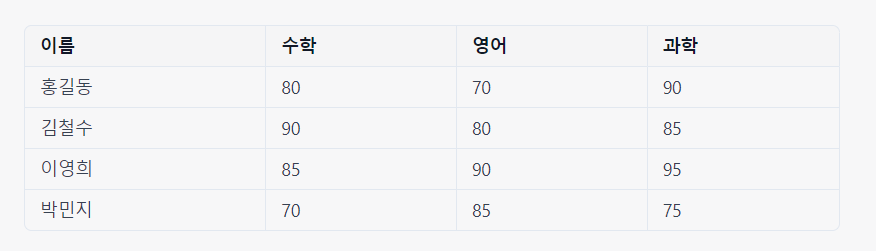
1. 수학 점수가 80점 이상인 학생의 수학 성적 합산 계산
=수미프(B2:B5, “>=80”, C2:C5)
결과: 255
2. 과학점수가 90점 이상인 학생의 영어성적 합산 계산
=수미프(D2:D5, “>=90”, B2:B5)
점수: 170
3. “김철수”라는 학생의 수학, 영어, 과학 점수의 합을 계산합니다.
결과: 255
사용된
SUMIF 함수는 조건에 따라 데이터를 필터링하고 원하는 결과를 얻을 수 있기 때문에 실제로 매우 유용합니다. 예를 들어 판매 데이터를 분석할 때 회사에서 SUMIF 함수를 사용하여 특정 기간 동안의 판매 합계 또는 특정 제품의 판매를 찾을 수 있습니다. 또한 SUMIF 기능을 사용하여 특정 조건을 만족하는 데이터를 추출하고 다른 시트나 파일에 복사하여 작업할 수 있습니다.
다음 판매 데이터가 있다고 가정합니다.
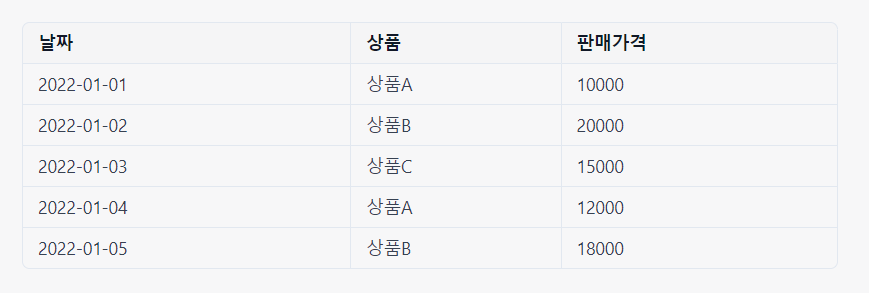
이때 “제품 A”의 매출 합계를 구하려면 다음과 같이 SUMIF 함수를 사용하면 됩니다.
결과: 22000
또한 SUMIF 기능을 사용하여 특정 조건을 만족하는 데이터를 추출하고 다른 시트나 파일에 복사하여 작업할 수 있습니다. 예를 들어 “제품 A”의 판매 내역을 다른 시트에 복사하려면 다음과 같이 SUMIF 함수를 사용할 수 있습니다.
1. 새 시트를 만들고 A1 셀에 다음 수식을 입력합니다.
=만약에(페이지 1!B2:B6=“제품 A”페이지 1!B2:C6, “”)
2. A1 셀에서 복사한 후 다른 셀에 붙여 넣습니다.
3. 필요한 경우 결과를 복사하여 다른 파일로 이동할 수 있습니다.
오류 방지
SUMIF 함수를 사용할 때 유의해야 할 몇 가지 사항이 있습니다.
첫 번째, 조건에 맞는 데이터가 없으면 결과는 0이 아닌 빈 셀로 표시됩니다. 이를 방지하려면 결과에 IF 함수를 사용하여 0이 아닌 빈 셀을 “”로 변환하는 것이 좋습니다.
둘째, 조건 범위와 합계 범위가 다른 경우 SUMIF 함수는 조건 범위와 합계 범위에 동일한 개수의 셀이 있어야 합니다. 이를 확인하지 않으면 예기치 않은 결과가 발생할 수 있습니다. 따라서 항상 조건과 합계 범위의 셀 수를 확인하고 SUMIF 함수를 사용하십시오.
잠깐만 엑셀
Excel에는 특정 셀을 빠르게 찾아 이동할 수 있는 키보드 단축키가 있습니다. “Ctrl + G” 키입니다.
여기를 클릭하여 이동 대화 상자를 불러오고 원하는 셀 주소를 입력하여 이 셀로 바로 이동할 수 있습니다. 이를 통해 Excel 작업의 효율성을 높일 수 있습니다.
끝
오늘은 엑셀의 SUMIF 함수에 대해 알아보았습니다.
SUMIFS 함수는 데이터 분석에 매우 유용할 뿐만 아니라 일상적인 Excel 작업에도 널리 사용됩니다.
그러나 기준 범위와 합계 범위가 혼동되거나 기준에 맞는 데이터가 없는 경우 결과가 0이 아닌 빈 셀로 나타날 수 있으므로 주의하여 사용해야 합니다.
오늘 우리는 유용한 기능에 대해 알게되었습니다. 당신은 그것을 좋아 했습니까?
좋은 기능 설명과 함께 내일 다시 찾아뵙겠습니다.
좋은 밤되세요~^^